
副業でブログを書こうと思ってiPhoneを開いたのに、気づいたらX(旧Twitter)やYouTubeを見てしまって時間が過ぎていた……なんて経験はありませんか?
今回は、iPhoneの標準機能である「集中モード」と、Google Workspace Standard(GWS)を組み合わせて、「ボタン一つで仕事モードに切り替わる最強の環境」を作る方法を紹介します。
日常使いのiPhoneの良さはそのままに、副業タイムだけ「ガチ仕様」にする設定手順です。
コンセプト:物理的に「誘惑」を遮断する
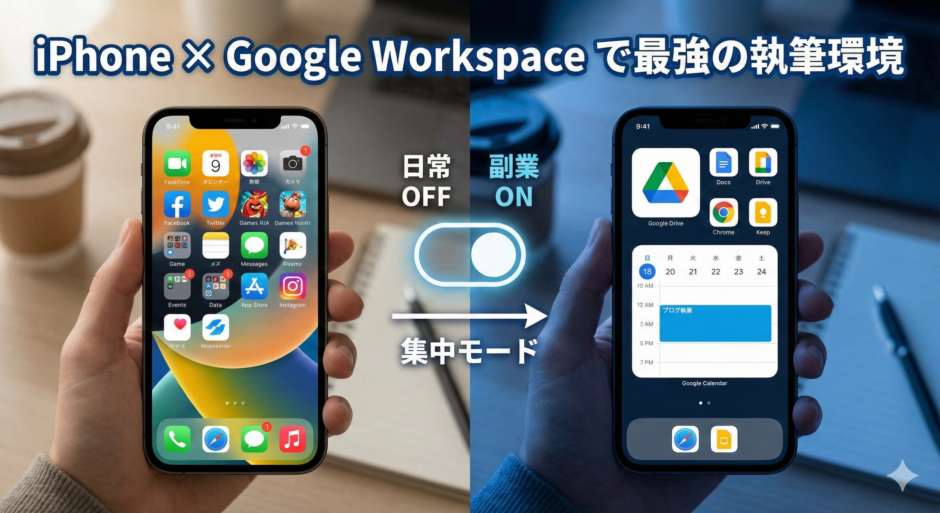
やることはシンプルです。 「副業モードをオンにした時だけ、Googleアプリだらけのホーム画面が出現し、遊びのアプリは全て消える」という設定をiPhoneに行います。
- OFF(日常): いつものiPhone。LINEもSNSもゲームも表示される。
- ON(副業): Googleドキュメント、Chrome、Driveだけが並ぶ「仕事場」。通知も遮断。
これを実現するために、Google Workspaceの強力なアプリ群を活用します。
準備:Google「三種の神器」を揃える
まずは、副業専用のページを作るために以下のアプリをインストール(または配置)します。Google Workspace Standardを契約しているなら、これらのアプリでPC並みの作業が可能です。
- Google Chrome: 執筆・管理画面用(Safariは日常用に残すのがコツ)。
- Google ドキュメント: 記事の下書き用。音声入力が神機能。
- Google ドライブ: 画像素材の管理用。Standardプランなら共有ドライブも検索も爆速。
- Google Keep: ネタ帳。思いついたら即メモ。
手順1:副業専用の「裏ページ」を作る
iPhoneのホーム画面の空いているページに、上記のGoogleアプリだけを配置した新しいページを作ります。
ここでのポイントは「ウィジェット」を活用すること。
- カレンダー(大): 予定を常時表示。
- Chrome検索バー: ワンタップでリサーチ開始。
- ドライブのショートカット: 画像フォルダへ即アクセス。
これで「仕事道具しか置いていないページ」が完成しました。でも、このままだと普段も表示されて邪魔ですよね? 次のステップでこれを隠します。
手順2:集中モードで「ページを隠す」設定
ここが一番の肝です。iPhoneの「設定」>「集中モード」から、新規で「副業(またはブログ)」というモードを作成します。
設定の中で「画面をカスタマイズ」という項目があります。ここで以下の操作を行います。
- ホーム画面の選択ボタンをタップ。
- 先ほど作った「Googleアプリだけのページ」にだけチェックを入れる。
- 普段使っている(SNSなどがある)ページのチェックは外す。
【重要】普段の画面から裏ページを消す方法
このままだと、日常モードの時にも「Googleページ」が見えてしまいます。 普段は隠しておくために、以下の操作をします。
- ホーム画面の空白部分を長押しして編集モードにする。
- 画面下部の「・・・(ドット)」をタップ。
- 「Googleアプリだけのページ」のチェックを外す。
これで、「普段は見えないけれど、集中モードをオンにした時だけ出現する」という魔法のような挙動になります。
悩み:ドック(画面下の固定アプリ)はどうする?
設定していて気づくのが「画面一番下のドック(4つのアプリ)は集中モードでも変わらない」というiPhoneの仕様です。
ここにおすすめの配置は、「公私混同しても害のないインフラアプリ」を置くことです。
- 電話: 緊急連絡用。
- Safari: 日常検索用。ブログの「表示確認」にも使えます。
- カメラ: 日常撮影+ブログ素材撮影用。
そして、仕事用のChromeやGmailは、ドックのすぐ上の段(親指が届きやすい場所)に配置しましょう。これでドックが変わらないストレスを回避できます。
まとめ:iPhoneを最強のブログ執筆マシンに
この設定をしてから、私の作業フローはこうなりました。
- 電車に乗ったらコントロールセンターから「副業モード」ON。
- SNSが消え、Googleドキュメントが目の前に。
- オフラインでもガツガツ執筆。
- 帰宅してPCを開けば、Google Workspaceの同期機能で続きから編集。
Standardプランの容量(2TB)とセキュリティがあれば、画像も資料も全部クラウドに投げ込んでおけます。
「ついついスマホで遊んでしまう」という方は、ぜひこの強制集中環境を作ってみてください。作業効率が劇的に変わりますよ!