
ブログを書くとき、こんな悩みはありませんか?
- 「ChatGPTで文章を作ると、チャット履歴がごちゃごちゃになって、記事ごとに管理できない…」
- 「AIで生成した文章を、いちいちドキュメントにコピペして貼り付けるのが地味に面倒!」
- 「記事のプロジェクトごとに、ファイルをフォルダ分けしてスッキリ管理したい!」
実は、Google WorkspaceのBusiness Standard以上のプランを使っていれば、追加のツールは一切不要で、これらの悩みをすべて解決できます。
「コピペ地獄」から卒業し、プロの執筆効率を手に入れるための鍵。それはWeb版のGeminiではなく、GoogleドキュメントやGoogleドライブに統合された「Workspace版Gemini」を使うことです。
なぜWeb版Geminiではなく「Workspace」なのか?
Web版のChatGPTやGeminiにも良い点はありますが、ブログ執筆の「効率化」と「管理」という点では、Workspace版が圧倒的に優れています。その違いを比較してみましょう。
| 機能 | Web版Gemini | Google Workspace版Gemini |
|---|---|---|
| 記事ごとの管理 | チャット履歴が時系列で並ぶだけ。記事ごとのフォルダ分けは不可。 | Googleドライブがプロジェクト管理システムとして機能。完璧にフォルダ管理できる。 |
| 執筆時の操作 | AIが作った文章を、ドキュメントにコピペする必要がある。 | GoogleドキュメントにGeminiが内蔵されているため、コピペが一切不要。 |
| プロンプト管理 | 毎回プロンプトを最初から打つか、履歴から探す必要がある。 | ドキュメント内で指示を出すため、記事とプロンプトが一体化し、管理が楽。 |
Workspace版Geminiなら、「Googleドキュメント」がそのまま「AI執筆ツール」に進化します。
ブログ執筆を爆速化させる「3つの神器」
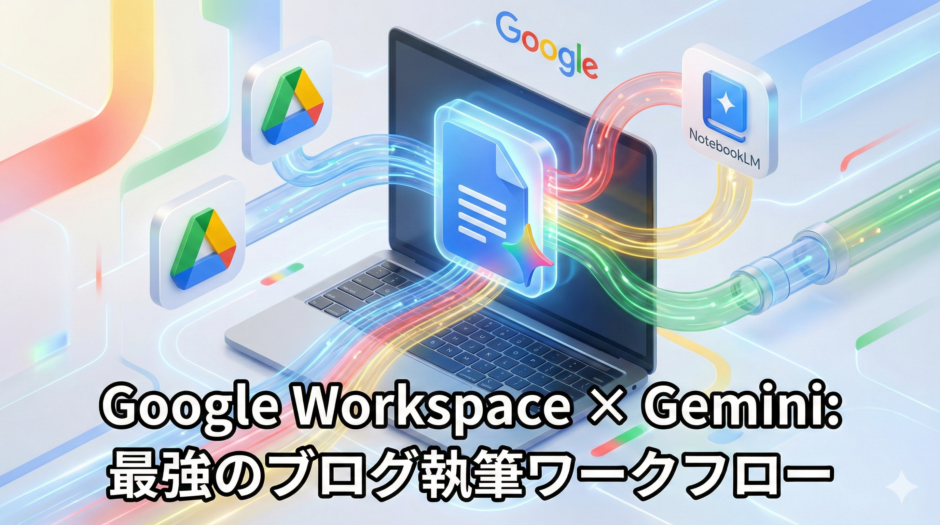
Workspaceでブログ執筆を加速させるために、この3つのツールを役割分担して使いこなしましょう。
1. Googleドライブ
- 役割: プロジェクト管理担当。記事ごとにフォルダを作り、「箱」を用意します。
- イメージ: 記事のファイルや関連資料をまとめておく**「記事ごとの専用デスク」**
2. NotebookLM(ノートブックLM)
- 役割: リサーチ・ネタ帳担当。リサーチ資料をアップロードするだけで、AIが分析・要約してくれます。
- イメージ: 記事の情報を深く掘り下げる**「AIリサーチャー」**
3. Googleドキュメント(+Gemini)
- 役割: 執筆・編集担当。このドキュメント内でAIへの指示出しから本文作成まですべて完結させます。
- イメージ: AIが内蔵された**「魔法の原稿用紙」**
実践!Geminiを活用したブログ執筆ワークフロー(3ステップ)
実際にどのようにGeminiを使い、記事を書いていくのか、具体的な手順をご紹介します。
STEP 1:ドライブで「記事の箱」を用意する
まずは記事をしまう場所を確保しましょう。
- 「マイドライブ」 または 「共有ドライブ」 に、記事ごとのフォルダを作成します(例:
記事01_ブログ運営)。 - このフォルダの中に、執筆用のGoogleドキュメントを作成します。
STEP 2:ドキュメント内でGeminiに構成案を作成させる
記事のターゲットやテーマをGeminiに伝えて、記事の構成案を作ってもらいます。
- Googleドキュメントの右上にある 「✨(Gemini)」ボタンをクリックします。
- サイドパネル(画面右側に現れるGeminiとのチャットスペース)に、「この記事のターゲットは〇〇。構成案を作って」などと指示を出します。
- Geminiが提案した構成案をドキュメントの本文に貼り付け、必要に応じて調整します。
STEP 3:「Help me write」で本文を直接書く
構成が決まったら、いよいよ本文の執筆です。コピペは不要です!
- 本文の書き出しや、各見出しの下など、文章を書きたい場所にカーソルを合わせます。
- 現れる 「Help me write(ペンと✨のアイコン)」をクリックします。
- 「〇〇について詳しく書いて」「この段落をもっと親しみやすい言葉にリライトして」など、具体的な指示を出します。
生成された文章は、ドキュメント上に直接挿入されます。気に入らなければ何度でも修正指示を出せます。
この「Help me write」を使うことで、画面の移動やコピペ作業から完全に解放され、「執筆」にのみ集中できるようになります。
まとめ:Workspaceに課金しているなら使わないともったいない!
Google Workspace Business Standard以上に課金しているのに、Web版のAIツールだけでブログを書くのは非常にもったいないことです。
「コピペ不要」「フォルダ管理が完璧」な環境で、執筆作業そのものを楽しむことに集中しましょう。
まずは、今開いているドキュメントの右上の 「✨(Gemini)」ボタン をクリックするところから、最強のブログ執筆ワークフローを始めてみてください。